
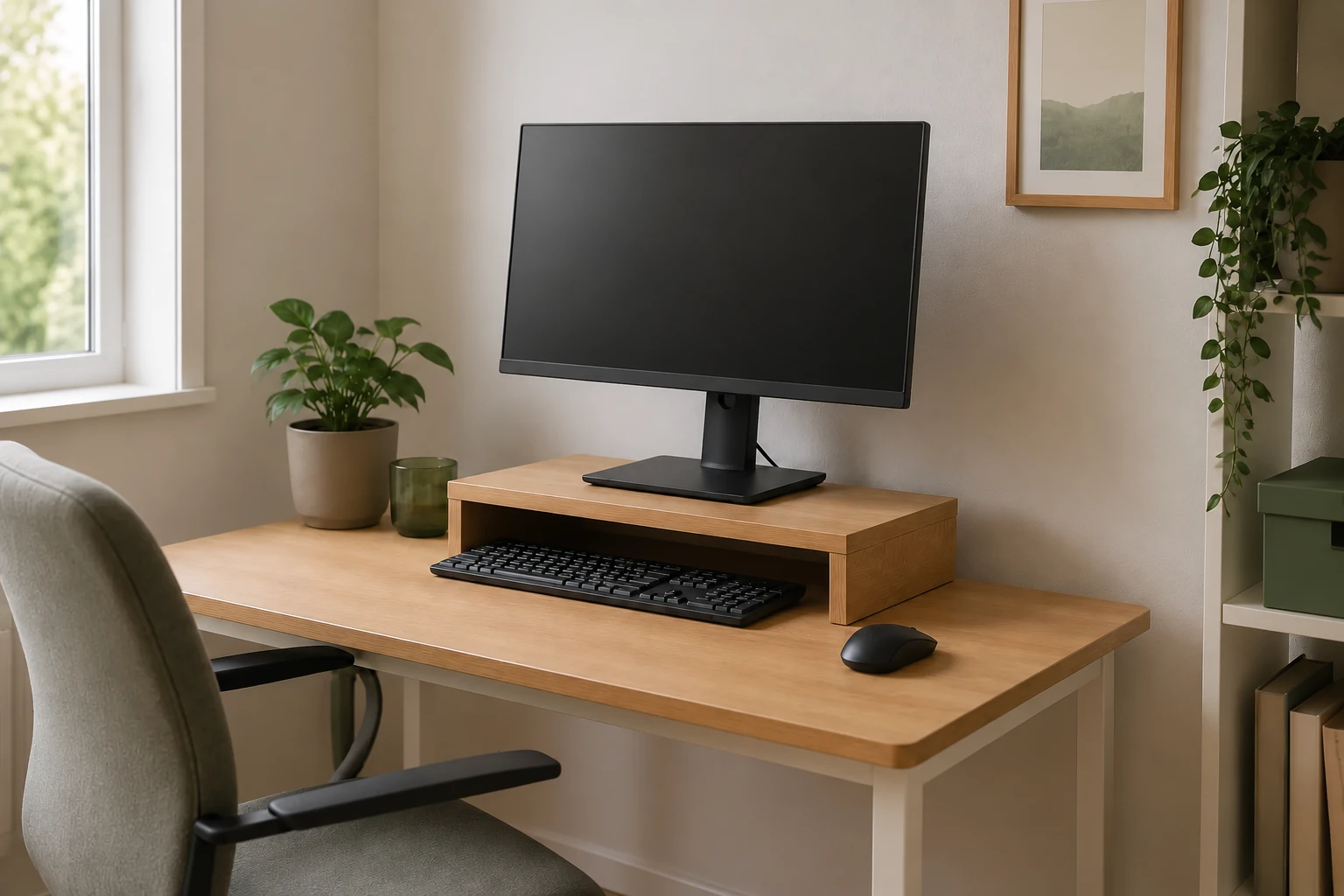
Auf kleinen Schreibtischen bleibt der Raum unter dem Monitor häufig ungenutzt. Eine Monitorerhöhung mit offenem Fach oder Schublade kann dort Tastatur, Notizbuch und Kleinteile aufnehmen. Das schafft jedoch nur dann echte Arbeitsfläche, wenn der Ständer nicht zu tief ist und den Bildschirm nicht über die passende Position anhebt.
Die wichtigste Regel: Kaufe nicht zuerst nach der Anzahl der Fächer. Prüfe zuerst, ob Monitorfuß, gewünschte Bildschirmhöhe und verfügbare Tischfläche zusammenpassen.
Welche Bauform passt zu welchem Problem?
| Problem | Sinnvolle Bauform | Typische Grenze |
|---|---|---|
| Tastatur blockiert die Fläche | offene Erhöhung mit breitem Fach | lichte Höhe und Breite müssen reichen |
| USB-Sticks und Adapter liegen herum | Modell mit kleiner Schublade | Schubladen nehmen nutzbare Fachhöhe weg |
| Bildschirmhöhe ist noch unklar | höhenverstellbare Erhöhung | Mechanik und Standfestigkeit prüfen |
| zwei kleine Bildschirme stehen nebeneinander | breite, belastbare Monitorbrücke | benötigt viel zusammenhängende Tischbreite |
| der Monitorfuß verbraucht zu viel Tiefe | Monitorarm als Alternative | Tischplatte, Klemme und Wandabstand müssen passen |
1. Monitorfuß und freie Tischfläche ausmessen
Miss zuerst die maximale Breite und Tiefe des Monitorfußes. Nicht das Bildschirmmaß entscheidet, sondern die Fläche, die tatsächlich auf der Erhöhung steht. Rechne einige Zentimeter Sicherheitsabstand zu den Kanten ein und prüfe, ob Gummifüße oder ein drehbarer Standfuß vollständig aufliegen.
Miss danach die Fläche, die der Ständer auf dem Schreibtisch belegen darf. Auf einer nur 60 Zentimeter tiefen Platte kann ein tiefer Ständer den Platz für Tastatur und Unterarme deutlich verkleinern. Unsere Planungshilfe für kleine Schreibtische hilft, Breite und Tiefe des gesamten Setups einzuordnen.
2. Die nötige Höhe am eigenen Sitzplatz bestimmen
Vorher prüfen
- ✓ aufrecht und entspannt sitzen
- ✓ Bildschirm mittig ausrichten
- ✓ tatsächlichen Sehabstand messen
Nicht ausgleichen mit
- – hochgezogenen Schultern
- – dauerhaft geneigtem Kopf
- – einem zu hohen festen Ständer
Eine Monitorerhöhung ist kein pauschal ergonomisches Produkt. Sie ist nur dann sinnvoll, wenn sie den Bildschirm auf die für dich passende Höhe bringt. Die Bundesanstalt für Arbeitsschutz und Arbeitsmedizin nennt für Homeoffice und Co-Working einen Sehabstand von mindestens 500 Millimetern. In ihren Hinweisen zur Bildschirmarbeit liegt die oberste Bildschirmzeile etwas unter der Augenhöhe.
Setze dich deshalb zuerst in deiner üblichen Position an den Tisch und miss, um wie viele Zentimeter der Monitor tatsächlich höher stehen soll. Ist der Bildschirm mit seinem eigenen Standfuß bereits richtig eingestellt, würde eine zusätzliche Erhöhung die Position verschlechtern. Für Notebooks gilt zusätzlich: Die Anleitung zum Laptop-Arbeitsplatz erklärt, warum Ständer, externe Tastatur und Maus gemeinsam geplant werden sollten.
3. Offenes Fach oder Schublade nach dem Inhalt wählen
Ein offenes Fach eignet sich für Dinge, die während der Arbeit schnell hinein- und herausgeschoben werden: Tastatur, Notizbuch oder eine flache Projektmappe. Es hält die Fläche flexibel, versteckt Kleinteile aber nicht.
Eine Schublade eignet sich besser für USB-Sticks, Adapter, Kopfhörer oder Haftnotizen. Sie reduziert jedoch die freie Höhe unter dem Ständer. Wer beides möchte, braucht entweder ein breiteres Modell oder muss den Inhalt stark begrenzen. Mehr Möglichkeiten für Kleinteile findest du in unserer Auswahlhilfe zu Organizer-Bauformen.
4. Die nutzbare Öffnung unter dem Ständer prüfen
Außenmaße sagen wenig darüber aus, was tatsächlich unter die Erhöhung passt. Entscheidend sind die lichte Breite, Höhe und Tiefe der Öffnung. Miss Tastatur oder Notizbuch an der breitesten und höchsten Stelle, einschließlich Füßen, Drehregler oder Handballenauflage.
Die Tastatur sollte sich ohne Verkanten einschieben und wieder herausziehen lassen. Plane außerdem Platz für das Kabel ein. Bei einer kabellosen Tastatur muss der Ein-/Ausschalter weiterhin erreichbar bleiben.
5. Traglast, Standfestigkeit und Material nicht übergehen
Das Gewicht des Monitors einschließlich Standfuß muss unter der angegebenen Traglast liegen. Berücksichtige zusätzlich Geräte oder Unterlagen, die auf dem Ständer liegen sollen. Eine hohe Zahl allein reicht nicht: Breite Füße, eine ebene Stellfläche und rutschhemmende Auflagen sind auf glatten Tischplatten ebenso wichtig.
Holzwerkstoff wirkt wohnlich und bietet oft ein breites Fach, kann aber bei Feuchtigkeit und hoher Last empfindlicher sein. Metallkonstruktionen sind häufig schlanker und luftiger, benötigen aber stabile Verbindungen und rutschfeste Füße. Glas braucht unbeschädigte Kanten und darf nur im vorgesehenen Belastungsbereich verwendet werden.
6. Kabel, Anschlüsse und Wärme mitplanen
Ein Kabeldurchlass oder eine offene Rückseite verhindert, dass Strom-, HDMI- oder DisplayPort-Kabel seitlich über den Ständer laufen. Prüfe, ob Stecker hinter dem Monitor noch genug Platz haben und beim Verschieben nicht geknickt werden.
Eine Dockingstation kann im offenen Fach liegen, wenn Anschlüsse erreichbar bleiben und die Herstellerhinweise zur Belüftung eingehalten werden. Netzteile und andere Geräte, die Wärme abgeben, gehören nicht dicht gedrängt in eine geschlossene Schublade. Die vollständige Reihenfolge für Steckdosenleiste und Leitungen zeigt unsere Anleitung zum Kabelmanagement.
7. Prüfen, ob ein Monitorarm mehr Fläche spart
Eine Erhöhung nutzt die Fläche unter dem Monitor, belegt aber selbst weiterhin einen Teil der Tischplatte. Ein Monitorarm kann den Standfuß vollständig von der Platte nehmen. Das ist besonders interessant, wenn der Tisch sehr wenig Tiefe hat oder die Bildschirmhöhe häufig verändert werden soll.
Ein Arm ist jedoch nicht automatisch die bessere Lösung. Plattenstärke, Klemmbereich, Traglast, VESA-Aufnahme und Freiraum hinter dem Tisch müssen passen. Bei einem Tisch direkt an der Wand kann ein langer Gelenkarm mehr Abstand verlangen als erwartet.
Kaufcheck in der richtigen Reihenfolge
- Monitorfuß in Breite und Tiefe messen.
- Gewicht von Monitor und Standfuß prüfen.
- Benötigte zusätzliche Höhe am eingerichteten Sitzplatz bestimmen.
- Maximale Stellfläche des Ständers auf dem Tisch markieren.
- Zu verstauende Tastatur oder Arbeitsmittel ausmessen.
- Lichte Öffnung und Schubladenmaße vergleichen.
- Kabelweg, Steckerzugang und Belüftung kontrollieren.
- Traglast, rutschfeste Füße und Rückgabebedingungen prüfen.
Erst wenn diese Punkte passen, sind Farbe und Material sinnvoll zu vergleichen. Für die restliche Arbeitsfläche hilft ein einfaches Ordnungssystem für den Schreibtisch.
Häufige Fragen
Wie hoch sollte eine Monitorerhöhung sein?
Es gibt keine passende Einheitsgröße. Die nötige Höhe hängt von Sitzposition, Tischhöhe, Körpergröße und dem vorhandenen Monitorstandfuß ab. Richte den Arbeitsplatz zuerst ein und miss dann die fehlenden Zentimeter.
Kann die Tastatur unter jeden Monitorständer geschoben werden?
Nein. Vergleiche die Außenmaße der Tastatur mit der lichten Breite, Höhe und Tiefe des Fachs. Schubladen, Mittelstützen und Kabel können die nutzbare Öffnung verkleinern.
Ist ein Modell mit Schubladen auf einem kleinen Tisch sinnvoll?
Ja, wenn kleine Teile sonst auf der Arbeitsfläche liegen und die Schublade regelmäßig genutzt wird. Für eine Tastatur ist ein offenes Fach meist flexibler. Eine tiefe Schubladenbox kann auf einem kleinen Tisch mehr Fläche blockieren als sie spart.
Monitorerhöhung oder Monitorarm?
Eine Erhöhung ist einfach aufzustellen und schafft ein Fach unter dem Bildschirm. Ein Arm kann mehr Tischfläche freigeben und ist flexibler, verlangt aber eine geeignete Tischplatte, eine passende Monitoraufnahme und genug Bewegungsraum.
Quellen und Einordnung
- Bundesanstalt für Arbeitsschutz und Arbeitsmedizin: Mobiles Arbeiten – verschiedene Arbeitsorte
- Bundesanstalt für Arbeitsschutz und Arbeitsmedizin: Hinweise zur Bildschirmarbeit
- Verwaltungs-Berufsgenossenschaft: Büroarbeitsplatz richtig einrichten
Die ergonomischen Hinweise sind allgemeine Orientierung und keine medizinische Beratung. Maße, Traglasten und Montagebedingungen müssen immer mit den Angaben des konkreten Produkts abgeglichen werden.