
Diese Auswahlhilfe vergleicht Anforderungen und Bauformen. Sie beruht nicht auf eigenen Produkttests.
Welche Lösung passt zu deinem Platzproblem?
| Situation | Darauf achten | Grenze |
|---|---|---|
| Wenig freie Tiefe | Fußtiefe und Steckerraum messen | Die Zollgröße verrät die Standfläche nicht |
| Zwei Fenster nebeneinander | Auflösung und Skalierung vergleichen | Mehr Pixel allein garantieren keine Lesbarkeit |
| Ein Kabel zum Laptop | Bildsignal und Laden getrennt prüfen | USB-C beschreibt zunächst den Anschluss |
1. Erst die Stellfläche, dann die Bildschirmgröße
Ein größerer Bildschirm hilft wenig, wenn danach die Tastatur an der Tischkante liegt. Miss deshalb zunächst die freie Breite und Tiefe auf deinem Schreibtisch. Berücksichtige Unterlagen, Lautsprecher und die Fläche, auf der du die Maus bewegst. Klebe die Standfläche des gewünschten Monitors mit Papier auf der Tischplatte ab. So siehst du vor dem Kauf, was übrig bleibt.
Die Zollangabe beschreibt die Diagonale der Bildfläche. Sie sagt weder, wie tief der Standfuß ist, noch wie weit die Anschlüsse nach hinten herausragen. Suche im Datenblatt nach den Abmessungen mit Standfuß. Bei wenig Tiefe kann ein kompakter Fuß hilfreicher sein als eine geringfügig kleinere Bildschirmdiagonale.
2. 24 oder 27 Zoll: Was passt zu deiner Arbeit?
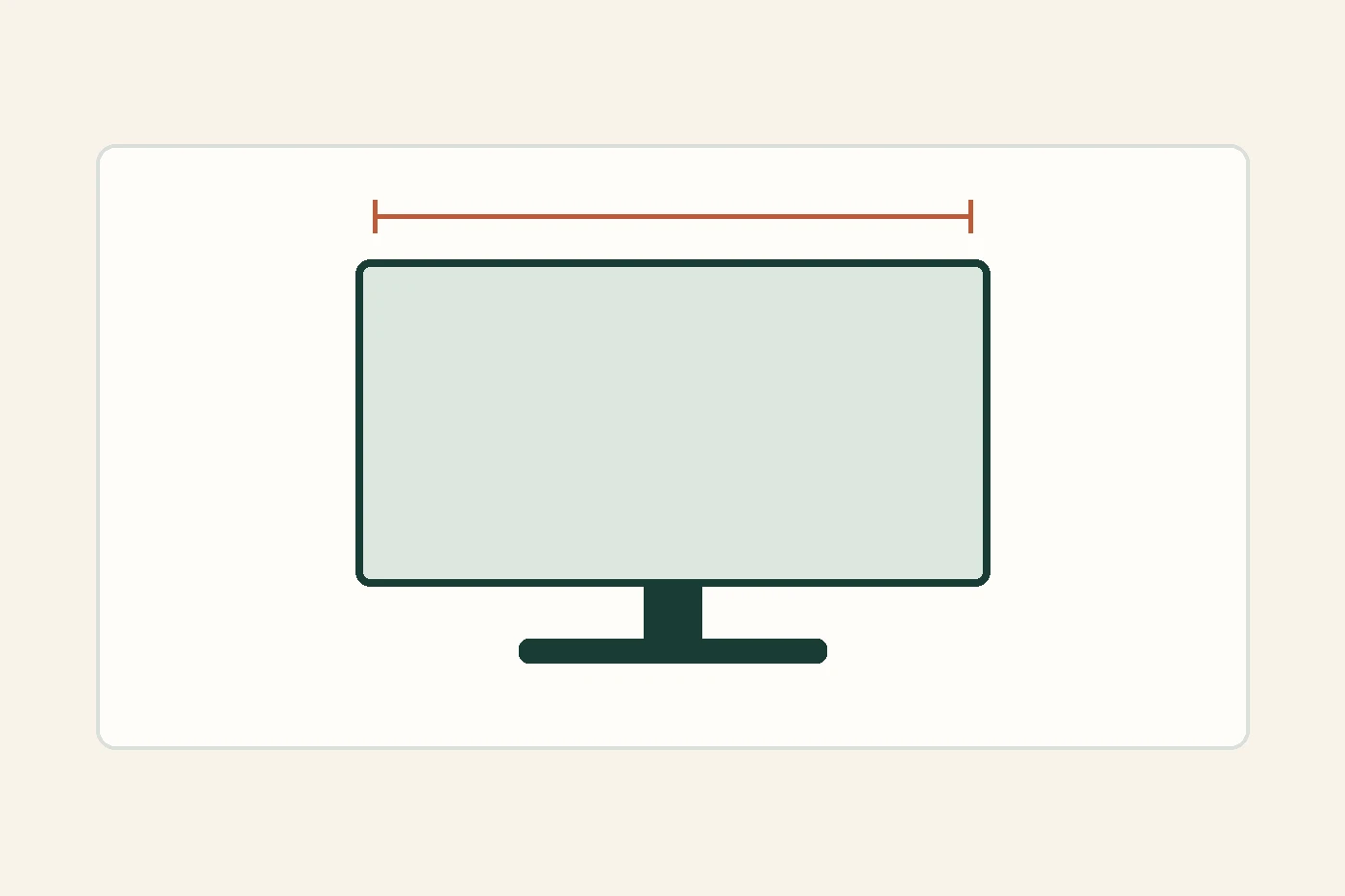
Bei einem Bildschirm im Format 16:9 ist die reine Bildfläche bei 24 Zoll ungefähr 53 Zentimeter breit, bei 27 Zoll ungefähr 60 Zentimeter. Diese Werte sind aus Diagonale und Seitenverhältnis berechnet; Rahmen und Standfuß kommen hinzu. Nutze sie als erste Orientierung und prüfe anschließend die tatsächlichen Außenmaße.
Wenn du vor allem ein Dokument bearbeitest, prüfe zuerst, ob du damit auf dem kleineren Bildschirm gut zurechtkommst. Arbeitest du häufig mit zwei Fenstern nebeneinander, vergleiche die Darstellung auf einer größeren Fläche. Eine bestimmte Zollgröße ist keine Garantie für einen passenden Arbeitsplatz. Entscheidend ist, ob du Texte aus deiner üblichen Sitzposition gut lesen kannst.
3. Auflösung und Schriftgröße gemeinsam beurteilen
Full HD bezeichnet 1920 × 1080 Bildpunkte, QHD üblicherweise 2560 × 1440. Mehr Bildpunkte können mehr Details darstellen. Wie groß Schrift und Bedienelemente erscheinen, hängt aber auch von Bildschirmgröße und Skalierung ab. Eine höhere Auflösung bedeutet deshalb nicht automatisch größere Schrift.
Vergleiche möglichst ein typisches Dokument und deine Tabellenansicht. Stelle die Skalierung so ein, dass du entspannt lesen kannst. Wenn du dafür alles stark vergrößerst, bleibt weniger zusätzliche Fläche für parallele Fenster. Für diese Entscheidung ist dein tatsächlicher Arbeitsablauf hilfreicher als ein Werbebild mit vielen winzigen Fenstern.
4. USB-C ist noch keine Zusage für ein Bildsignal
Für die direkte Bildübertragung über DisplayPort Alt Mode müssen Laptopanschluss und Verbindung diese Funktion unterstützen. Ein USB-C-Anschluss allein reicht als Nachweis nicht. Prüfe die Dokumentation des Rechners, die Monitoreingänge und das Kabel. Dell erläutert diese Voraussetzung in der unten verlinkten Anleitung.
Soll der Monitor zusätzlich den Laptop laden, prüfe die angegebene Ladeleistung des Monitors und den Bedarf des Laptops separat. Vergleiche bei HDMI oder DisplayPort ebenfalls die unterstützte Auflösung und Bildwiederholrate der gesamten Verbindung. Notiere vor dem Kauf eine konkrete Anschlusskette: Rechneranschluss, Kabel oder Adapter, Monitoreingang.
5. Standfuß, Erhöhung oder Monitorarm?
Ein höhenverstellbarer Standfuß lässt sich ohne zusätzliche Halterung nutzen. Eine Erhöhung schafft ein Fach unter dem Bildschirm, hebt ihn aber zugleich an. Ein Monitorarm kann die Standfläche freigeben, braucht jedoch eine passende Befestigung und Bewegungsraum.
Prüfe bei einem Arm die vom Hersteller geforderte Monitoraufnahme, das zulässige Gewicht sowie die Eignung und Stärke der Tischplatte. Direkt vor einer Wand muss auch die eingefahrene Position passen. Kaufe eine Erhöhung nur, wenn du die zusätzliche Höhe tatsächlich brauchst.
6. Dein Kaufcheck
Notiere maximale Außenbreite und Fußtiefe, gewünschte Auflösung, benötigte Anschlüsse und die Möglichkeit zur Höhenverstellung. Vergleiche danach konkrete Modelle anhand dieser Liste. Plane auch den Platz für Stecker und Kabel ein.
Ein zweiter Monitor ist erst dann sinnvoll zu prüfen, wenn ein einzelner Bildschirm deinen Arbeitsablauf tatsächlich begrenzt. Auf einem engen Tisch kann die zusätzliche Stellfläche den Nutzen aufheben. Räume für einen Probetag zuerst mit deinem vorhandenen Gerät um; manchmal reicht bereits eine andere Anordnung.
Häufige Fragen
Brauche ich auf einem kleinen Tisch automatisch einen kleinen Monitor?
Nein. Entscheidend sind Außenmaße, Standfuß und die verbleibende Arbeitsfläche. Ein größerer Bildschirm mit schlankem Fuß kann im Einzelfall besser passen.
Ist eine Monitorerhöhung immer sinnvoll?
Nein. Wenn die vorhandene Höhe bereits passt, kann eine zusätzliche Erhöhung den Bildschirm zu hoch setzen.
Passende Anleitungen für deinen Arbeitsplatz
- Kleiner Schreibtisch: Welche Breite und Tiefe wirklich nötig sind
- Monitorerhöhung mit Stauraum: Auswahlhilfe für kleine Schreibtische
- Kabelmanagement im Homeoffice: 9 einfache Lösungen
Quellen und Einordnung
Technische Grundlagen: Dell: Bezeichnungen für Full HD und QHD; Dell: DisplayPort über USB-C. Abgerufen am 6. September 2026. Die Planungsschritte sind redaktionelle Empfehlungen; konkrete Funktionen und Maße bitte im jeweiligen Gerätehandbuch prüfen.